Domain 2mate.de kaufen?
Wir ziehen mit dem Projekt
2mate.de um.
Sind Sie am Kauf der Domain
2mate.de interessiert?
domain@kv-gmbh.de · 0541-91531010
Domain 2mate.de kaufen?
Welches Beat-Maker-Programm eignet sich für Einsteiger?
Ein gutes Beat-Maker-Programm für Einsteiger ist FL Studio. Es bietet eine benutzerfreundliche Oberfläche und eine große Auswahl an vorgefertigten Sounds und Effekten. Außerdem gibt es viele Tutorials und Anleitungen online, die den Einstieg erleichtern. **
Welche guten kostenlosen Beat-Maker-Programme gibt es für Windows?
Einige gute kostenlose Beat-Maker-Programme für Windows sind LMMS (Linux MultiMedia Studio), Cakewalk by BandLab und Tracktion T7. Diese Programme bieten eine Vielzahl von Funktionen und Werkzeugen zur Erstellung von Beats und sind sowohl für Anfänger als auch für fortgeschrittene Benutzer geeignet. **
Ähnliche Suchbegriffe für BEAT-MAKER-MIT-SOUNDBAR
Top-Angebote
Produkte zum Begriff BEAT-MAKER-MIT-SOUNDBAR:
-
Video Watermark MakerEinfaches Hinzufügen von Wasserzeichen zu Ihren Videos Sie können Ihren Videos Ihre eigenen Wasserzeichen hinzufügen, um sie zu schützen und sicherzustellen, dass Sie die Anerkennung für Ihre Arbeit erhalten. Es gibt viele Möglichkeiten, ein Wasserzeichen zu Ihrem Video hinzuzufügen, darunter die folgenden: Hinzufügen von Text zu Ihrem Video Hinzufügen eines Logos zu Ihrem Video Hinzufügen eines Bildes zu Ihrem Video Erstellen eines visuellen Wasserzeichens Werfen Sie einen Blick auf einige der Lösungen, die SoftOrbits Old Photo Restoration anbietet: Wie Sie Ihre Videos kennzeichnen Sie können ein Video mit Ihrem Markenzeichen erstellen, indem Sie Ihr Wasserzeichen hinzufügen. Sie können Ihrem Video auch ein Urheberrecht hinzufügen, um sicherzustellen, dass niemand versucht, die Anerkennung für Ihre Arbeit zu erhalten. Verwenden Sie den Youtube Video Watermark Maker, um sicherzustellen, dass Ihre Arbeit geschützt ist. Sie können Ihrem YouTube-Video ein Wasserzeichen hinzufügen, was wichtig ist, wenn Sie vorhaben, dass andere Ihr Video ansehen und teilen. Wenn Sie Ihr Markenzeichen hinzufügen, können die Leute Ihre Arbeit identifizieren. Hinzufügen eines Textwasserzeichens zu einem Video Es ist sehr einfach, mit dem Youtube Video Watermark Maker ein Textwasserzeichen zu Ihrem Video hinzuzufügen. Folgen Sie diesen Schritten: Verwenden Sie Dateien hinzufügen, um Ihr Video hochzuladen. Klicken Sie auf den Bereich "Wasserzeichen" und wählen Sie "Textwasserzeichen". Legen Sie den Text, die Schriftfarbe und die Hintergrundfarbe fest. Wählen Sie die Position für die Stelle und treffen Sie Ihre Auswahl. Klicken Sie auf die Schaltfläche OK, wenn Sie fertig sind. Speichern Sie Ihr Wasserzeichen. So fügen Sie ein Logo-Wasserzeichen zu einem Video hinzu Es ist auch ganz einfach, mit dem Youtube Video Watermark Maker ein Wasserzeichen zu einem Video hinzuzufügen. Folgen Sie diesen Schritten: Verwenden Sie Dateien hinzufügen, um Ihr Video hochzuladen. Klicken Sie auf das Wasserzeichen-Fenster und wählen Sie Logo-Bild. Verwenden Sie ein Logo mit transparentem Hintergrund für Ihre PNG-Datei. Auf diese Weise können Sie das Video dahinter sehen. Wählen Sie die Position für den Speicherort und treffen Sie Ihre Auswahl. Klicken Sie auf die Schaltfläche OK, wenn Sie fertig sind. Speichern Sie Ihr Wasserzeichen. Automatische Position und Größe des Wasserzeichens Youtube Video Watermark Maker kann die Größe und Position der Wasserzeichen automatisch anpassen, da die Wasserzeichen unabhängig von der Videoauflösung eine feste Größe haben. Andere Anwendungen lassen das Logo größer oder kleiner erscheinen, aber Watermark Maker passt die Größe automatisch für Sie an. Sie können die Größe, Transparenz und Position des Wasserzeichens anpassen. Sie können die Größe des Wasserzeichens an den von Ihnen gewählten Prozentsatz der Größe des Quellvideos anpassen. Wasserzeichen mehrere Videos auf einmal in einem Batch-Modus Youtube Video Watermark Maker kann im Batch-Modus mehrere Videos auf einmal mit einem Wasserzeichen versehen. Sie klicken einfach auf Datei hinzufügen und laden alle Videos hoch, die Sie mit einem Wasserzeichen versehen möchten. Dann klicken Sie auf die Schaltfläche Batch Watermark. Fügen Sie Wasserzeichen zu mehreren Videos in einem Stapel hinzu. Wasserzeichenvorlage für spätere Verwendung speichern Es ist sehr einfach, Ihre Wasserzeichenvorlage für die spätere Verwendung zu speichern. Sie beginnen mit der Erstellung Ihres Wasserzeichens, entweder mit Text, einem Bild oder beidem. Sobald Sie die Vorlage erstellt haben, klicken Sie in der oberen Menüleiste auf Wasserzeichen speichern. Wenn Sie dem gespeicherten Video später ein Wasserzeichen hinzufügen möchten, klicken Sie einfach in der Menüleiste auf Wasserzeichen laden. Sie können nach Belieben Änderungen vornehmen oder das Wasserzeichen zu Ihren Videos hinzufügen. Wasserzeichenvorlage speichern. Intervalle zum Hinzufügen von Wasserzeichen zu Videos auswählen Sie können die Intervalle auswählen, in denen Sie das Wasserzeichen anzeigen möchten. Sie können die genauen Zeitintervalle angeben, in denen Sie das Wasserzeichen ein- und ausblenden möchten. Youtube Video Watermark Maker kann Text-Wasserzeichen, Bild-Wasserzeichen oder beides erstellen und sie genau dort platzieren, wo Sie sie haben möchten. Schutz vor automatischem Entfernen des Wasserzeichens Sie können Ihre Videos auch vor dem automatischen Entfernen von Wasserzeichen schützen. Sie betten sie in Ihre YouTube-Videos ein, was ein schneller und effizienter Prozess ist. Sobald Sie ein Wasserzeichen zu einem Video hinzufügen, ist es vor der automatischen Wasserzeichenentfernung geschützt. Systemvorraussetzungen: Betriebssystem: Windows 7, Windows 10, Windows 1139,95 €*Versand: 0,00 €Sichere Weiterleitung zum Anbieter
-
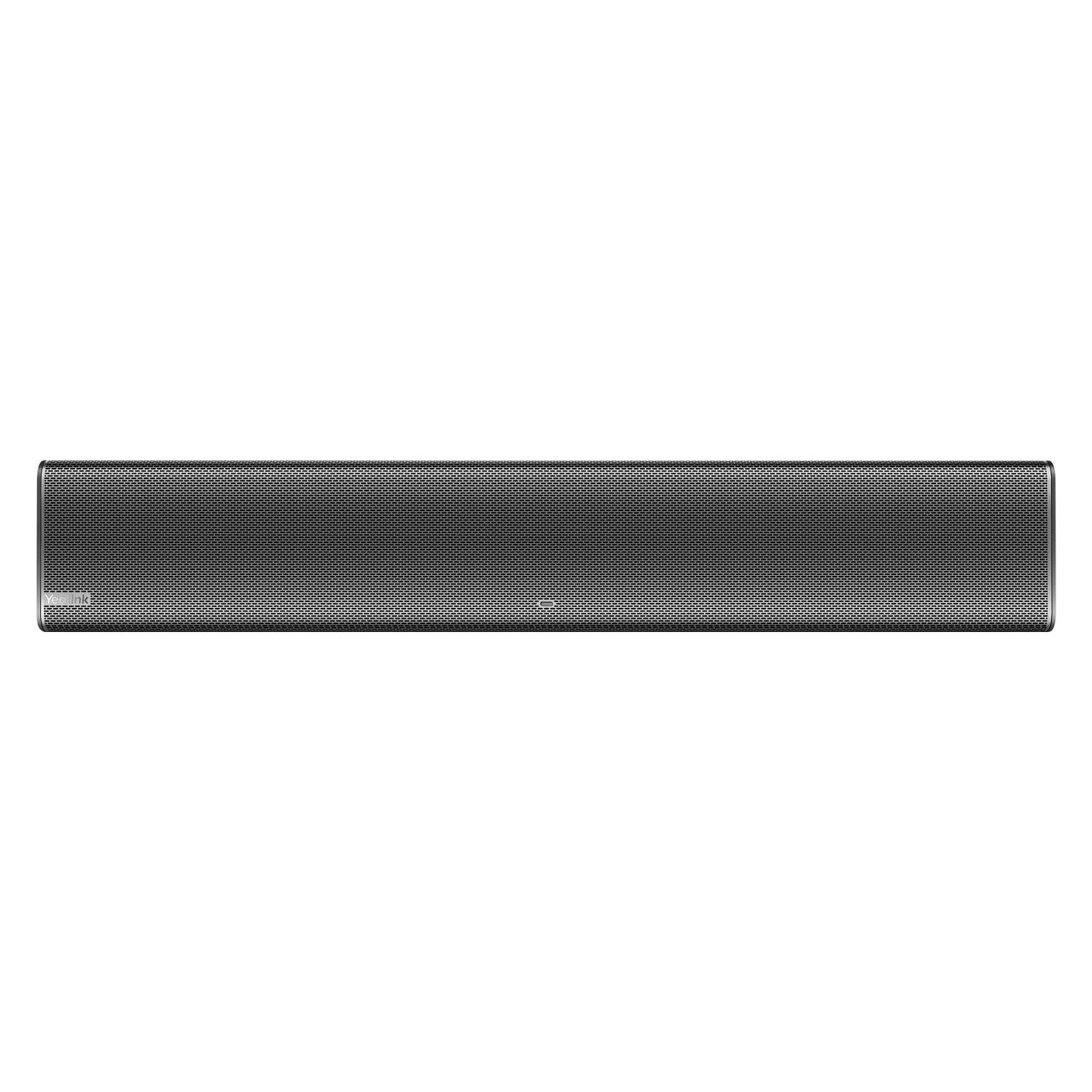
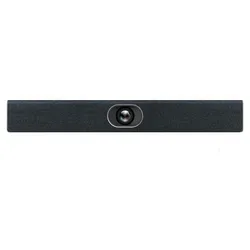
TecLines TSB004 All-in-One Video-SoundbarDie TecLines TSB004 Video Collaboration Bar für kleine Räume verfügt über eine 20 Megapixel Kamera mit 133° Superweitwinkelobjektiv. Das All-in-one Videokonferenzsystem ist außerdem mit Lautsprechern sowie acht Mikrofonen mit KI-Sprachverfolgung ausgestattet. TecLines TSB004 Videokonferenzkamera lässt sich mit den gängigen Videokonferenzplattformen wie Microsoft Teams oder Zoom nutzen.1118,14 €*Versand: 0,00 €Sichere Weiterleitung zum Anbieter


-
Welches ist das beste Beat-Maker-Programm für Windows 10?
Es gibt viele gute Beat-Maker-Programme für Windows 10, aber einige beliebte Optionen sind FL Studio, Ableton Live und Reason. Diese Programme bieten eine Vielzahl von Funktionen und Tools, um professionelle Beats zu erstellen und zu bearbeiten. Es hängt letztendlich von den individuellen Vorlieben und Bedürfnissen des Benutzers ab, welches Programm am besten geeignet ist. **
-
Welches ist das beste Beat-Maker-Programm für Windows 10?
Es gibt viele gute Beat-Maker-Programme für Windows 10, aber eines der beliebtesten ist FL Studio. Es bietet eine Vielzahl von Funktionen und Tools, um professionelle Beats zu erstellen. Andere beliebte Optionen sind Ableton Live und Reason. Es hängt letztendlich von den individuellen Vorlieben und Bedürfnissen des Benutzers ab. **
-
Kann man mit einer Soundbar Musik hören?
Ja, man kann mit einer Soundbar Musik hören. Soundbars sind speziell dafür entwickelt, um den Klang von Fernsehern oder anderen Geräten zu verbessern, was auch das Musikhören angenehmer macht. Viele Soundbars verfügen über verschiedene Audio-Einstellungen, um den Klang je nach Musikstil anzupassen. Einige Modelle bieten sogar die Möglichkeit, Musik kabellos über Bluetooth oder WLAN zu streamen. Insgesamt ist eine Soundbar eine praktische und platzsparende Lösung, um Musik in guter Qualität zu genießen. **
-
Wie schneide ich ein Video mit Windows Movie Maker?
Um ein Video mit Windows Movie Maker zu schneiden, musst du zuerst das Programm öffnen und dein Video importieren. Anschließend ziehst du das Video in die Zeitleiste und kannst dort mit dem Schneiden beginnen. Du kannst den Anfang und das Ende eines Clips kürzen, unerwünschte Abschnitte herausschneiden und Übergänge hinzufügen. Zum Schluss kannst du dein bearbeitetes Video speichern und exportieren. **


Wie exportiere ich Musik mit Magix Music Maker?
Um Musik mit Magix Music Maker zu exportieren, klicken Sie auf das Menü "Datei" und wählen Sie "Exportieren". Wählen Sie das gewünschte Dateiformat, den Speicherort und klicken Sie auf "Exportieren". Geben Sie einen Dateinamen ein und bestätigen Sie den Export. **
Wie kann ich ein Video mit dem Movie Maker verschicken?
Um ein Video mit dem Movie Maker zu verschicken, musst du es zuerst exportieren. Klicke dazu auf "Datei" und dann auf "Film speichern". Wähle den gewünschten Speicherort und das gewünschte Format aus und klicke auf "Speichern". Anschließend kannst du das exportierte Video per E-Mail, Cloud-Speicher oder anderen Methoden verschicken. **
Top-Angebote
Produkte zum Begriff BEAT-MAKER-MIT-SOUNDBAR:
-
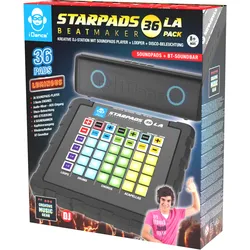
BEAT MAKER MIT SOUNDBAR WIRELESS iDance STARPADS36PACKMit dem BEAT MAKER STARPADS36PACK von iDance können eigene Musikstücke und Beats kreiert werden. Diese kreative DJ-Station ist für alle ab 8 Jahren geeignet und bietet eine umfangreiche Ausstattung zum Mischen von Sounds. mit 42 Soundpads für Drums, Chords und Acapellas über 80.000 Musikkombinationen möglich inklusive wiederaufladbarer Bluetooth-Soundbar mit Disco-Beleuchtung verfügt über einen Lautstärke- sowie einen Tonhöhenregler mit Kopfhörerausgang und Aux-Eingang für externe Geräte Die Station ist mit drei Engines ausgestattet, die das Erstellen von Musik ermöglichen: DRUMS, CHORDS und ACAPELLAS. Sechs Master-Mix-Regler erlauben eine präzise Abstimmung der Tracks. Die im Lieferumfang enthaltene Soundbar lässt sich kabellos verbinden und sorgt mit ihrer integrierten Disco-Beleuchtung für die passende Atmosphäre. Für den sofortigen Start sind ein AUX-IN-Kabel und ein USB-Ladekabel bereits beigelegt.34,99 €*Versand: 3,95 €Sichere Weiterleitung zum Anbieter
-
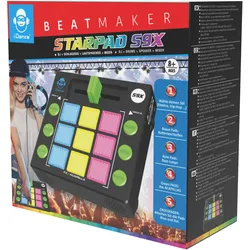
BEAT MAKER iDance STARPADS S9XMit dem BEAT MAKER iDance STARPADS S9X lassen sich eigene Musikstücke und coole Rhythmen kreieren. Das kompakte Gerät ist für Kinder ab 8 Jahren geeignet und vereint Schlagzeug, Lautsprecher und Mixer in einem. Maße von ca. 12,8 x 12,5 x 3 cm fünf vorinstallierte Programme: FUNKY, DUBSTEP, HIP-HOP, REGGAETON und ELECTRO integrierter Lautsprecher für das direkte Abspielen der eigenen Kompositionen LED-beleuchtete Pads erleichtern das Spielen und Mixen Das STARPADS S9X bietet zahlreiche Möglichkeiten, um musikalisch kreativ zu werden. Loops können einfach abgespielt und mit dem Crossfader gemischt werden. Für den perfekten Mix stehen Schlagzeug-, Bass- und A-cappella-Parts zur Verfügung. Im DRUM-Modus lassen sich zudem hochwertige Sounds einsetzen, um den eigenen Beats eine individuelle Note zu verleihen. Bitte beachten Sie, dass die benötigten 3x AA-Batterien nicht im Lieferumfang enthalten sind.14,99 €*Versand: 3,95 €Sichere Weiterleitung zum Anbieter
-
Video Watermark MakerEinfaches Hinzufügen von Wasserzeichen zu Ihren Videos Sie können Ihren Videos Ihre eigenen Wasserzeichen hinzufügen, um sie zu schützen und sicherzustellen, dass Sie die Anerkennung für Ihre Arbeit erhalten. Es gibt viele Möglichkeiten, ein Wasserzeichen zu Ihrem Video hinzuzufügen, darunter die folgenden: Hinzufügen von Text zu Ihrem Video Hinzufügen eines Logos zu Ihrem Video Hinzufügen eines Bildes zu Ihrem Video Erstellen eines visuellen Wasserzeichens Werfen Sie einen Blick auf einige der Lösungen, die SoftOrbits Old Photo Restoration anbietet: Wie Sie Ihre Videos kennzeichnen Sie können ein Video mit Ihrem Markenzeichen erstellen, indem Sie Ihr Wasserzeichen hinzufügen. Sie können Ihrem Video auch ein Urheberrecht hinzufügen, um sicherzustellen, dass niemand versucht, die Anerkennung für Ihre Arbeit zu erhalten. Verwenden Sie den Youtube Video Watermark Maker, um sicherzustellen, dass Ihre Arbeit geschützt ist. Sie können Ihrem YouTube-Video ein Wasserzeichen hinzufügen, was wichtig ist, wenn Sie vorhaben, dass andere Ihr Video ansehen und teilen. Wenn Sie Ihr Markenzeichen hinzufügen, können die Leute Ihre Arbeit identifizieren. Hinzufügen eines Textwasserzeichens zu einem Video Es ist sehr einfach, mit dem Youtube Video Watermark Maker ein Textwasserzeichen zu Ihrem Video hinzuzufügen. Folgen Sie diesen Schritten: Verwenden Sie Dateien hinzufügen, um Ihr Video hochzuladen. Klicken Sie auf den Bereich "Wasserzeichen" und wählen Sie "Textwasserzeichen". Legen Sie den Text, die Schriftfarbe und die Hintergrundfarbe fest. Wählen Sie die Position für die Stelle und treffen Sie Ihre Auswahl. Klicken Sie auf die Schaltfläche OK, wenn Sie fertig sind. Speichern Sie Ihr Wasserzeichen. So fügen Sie ein Logo-Wasserzeichen zu einem Video hinzu Es ist auch ganz einfach, mit dem Youtube Video Watermark Maker ein Wasserzeichen zu einem Video hinzuzufügen. Folgen Sie diesen Schritten: Verwenden Sie Dateien hinzufügen, um Ihr Video hochzuladen. Klicken Sie auf das Wasserzeichen-Fenster und wählen Sie Logo-Bild. Verwenden Sie ein Logo mit transparentem Hintergrund für Ihre PNG-Datei. Auf diese Weise können Sie das Video dahinter sehen. Wählen Sie die Position für den Speicherort und treffen Sie Ihre Auswahl. Klicken Sie auf die Schaltfläche OK, wenn Sie fertig sind. Speichern Sie Ihr Wasserzeichen. Automatische Position und Größe des Wasserzeichens Youtube Video Watermark Maker kann die Größe und Position der Wasserzeichen automatisch anpassen, da die Wasserzeichen unabhängig von der Videoauflösung eine feste Größe haben. Andere Anwendungen lassen das Logo größer oder kleiner erscheinen, aber Watermark Maker passt die Größe automatisch für Sie an. Sie können die Größe, Transparenz und Position des Wasserzeichens anpassen. Sie können die Größe des Wasserzeichens an den von Ihnen gewählten Prozentsatz der Größe des Quellvideos anpassen. Wasserzeichen mehrere Videos auf einmal in einem Batch-Modus Youtube Video Watermark Maker kann im Batch-Modus mehrere Videos auf einmal mit einem Wasserzeichen versehen. Sie klicken einfach auf Datei hinzufügen und laden alle Videos hoch, die Sie mit einem Wasserzeichen versehen möchten. Dann klicken Sie auf die Schaltfläche Batch Watermark. Fügen Sie Wasserzeichen zu mehreren Videos in einem Stapel hinzu. Wasserzeichenvorlage für spätere Verwendung speichern Es ist sehr einfach, Ihre Wasserzeichenvorlage für die spätere Verwendung zu speichern. Sie beginnen mit der Erstellung Ihres Wasserzeichens, entweder mit Text, einem Bild oder beidem. Sobald Sie die Vorlage erstellt haben, klicken Sie in der oberen Menüleiste auf Wasserzeichen speichern. Wenn Sie dem gespeicherten Video später ein Wasserzeichen hinzufügen möchten, klicken Sie einfach in der Menüleiste auf Wasserzeichen laden. Sie können nach Belieben Änderungen vornehmen oder das Wasserzeichen zu Ihren Videos hinzufügen. Wasserzeichenvorlage speichern. Intervalle zum Hinzufügen von Wasserzeichen zu Videos auswählen Sie können die Intervalle auswählen, in denen Sie das Wasserzeichen anzeigen möchten. Sie können die genauen Zeitintervalle angeben, in denen Sie das Wasserzeichen ein- und ausblenden möchten. Youtube Video Watermark Maker kann Text-Wasserzeichen, Bild-Wasserzeichen oder beides erstellen und sie genau dort platzieren, wo Sie sie haben möchten. Schutz vor automatischem Entfernen des Wasserzeichens Sie können Ihre Videos auch vor dem automatischen Entfernen von Wasserzeichen schützen. Sie betten sie in Ihre YouTube-Videos ein, was ein schneller und effizienter Prozess ist. Sobald Sie ein Wasserzeichen zu einem Video hinzufügen, ist es vor der automatischen Wasserzeichenentfernung geschützt. Systemvorraussetzungen: Betriebssystem: Windows 7, Windows 10, Windows 1139,95 €*Versand: 0,00 €Sichere Weiterleitung zum Anbieter
-
Welches Beat-Maker-Programm eignet sich für Einsteiger?
Ein gutes Beat-Maker-Programm für Einsteiger ist FL Studio. Es bietet eine benutzerfreundliche Oberfläche und eine große Auswahl an vorgefertigten Sounds und Effekten. Außerdem gibt es viele Tutorials und Anleitungen online, die den Einstieg erleichtern. **
-
Welche guten kostenlosen Beat-Maker-Programme gibt es für Windows?
Einige gute kostenlose Beat-Maker-Programme für Windows sind LMMS (Linux MultiMedia Studio), Cakewalk by BandLab und Tracktion T7. Diese Programme bieten eine Vielzahl von Funktionen und Werkzeugen zur Erstellung von Beats und sind sowohl für Anfänger als auch für fortgeschrittene Benutzer geeignet. **
-
Welches ist das beste Beat-Maker-Programm für Windows 10?
Es gibt viele gute Beat-Maker-Programme für Windows 10, aber einige beliebte Optionen sind FL Studio, Ableton Live und Reason. Diese Programme bieten eine Vielzahl von Funktionen und Tools, um professionelle Beats zu erstellen und zu bearbeiten. Es hängt letztendlich von den individuellen Vorlieben und Bedürfnissen des Benutzers ab, welches Programm am besten geeignet ist. **
-
Welches ist das beste Beat-Maker-Programm für Windows 10?
Es gibt viele gute Beat-Maker-Programme für Windows 10, aber eines der beliebtesten ist FL Studio. Es bietet eine Vielzahl von Funktionen und Tools, um professionelle Beats zu erstellen. Andere beliebte Optionen sind Ableton Live und Reason. Es hängt letztendlich von den individuellen Vorlieben und Bedürfnissen des Benutzers ab. **
Ähnliche Suchbegriffe für BEAT-MAKER-MIT-SOUNDBAR
-
TecLines TSB004 All-in-One Video-SoundbarDie TecLines TSB004 Video Collaboration Bar für kleine Räume verfügt über eine 20 Megapixel Kamera mit 133° Superweitwinkelobjektiv. Das All-in-one Videokonferenzsystem ist außerdem mit Lautsprechern sowie acht Mikrofonen mit KI-Sprachverfolgung ausgestattet. TecLines TSB004 Videokonferenzkamera lässt sich mit den gängigen Videokonferenzplattformen wie Microsoft Teams oder Zoom nutzen.1118,14 €*Versand: 0,00 €Sichere Weiterleitung zum Anbieter
-
Nintendo Donkey Kong Jungle Beat [Software Only]Der Rhythmus, wo jeder mit muss... Das Spielprinzip ist altbekannt. Donkey Kong springt, rennt und schlägt sich bei seiner ewigen Jagd nach Bananen durch die verschiedenen Levels des Spiels. Doch dieses Mal steht der Spieler dabei vor einer ganz neuen Herausforderung: dem Bongo Controller. Während bei Donkey Konga der neue Controller nur zu einfachen Reaktionstests gebraucht wurde, zeigt sich bei Donkey Kong: Jungle Beat, was wirklich in dem neuen Gerät steckt. Mit vier einfachen Befehlen, Schlag links, Schlag rechts, Doppelschlag mit Klatschen, kann man den beliebtesten Gorilla der Welt nicht nur in halsbrecherischem Tempo durch den Dschungel scheuchenb, man kann auch den gefürchteten Donkey-Punch effektiv gegen alle möglichen Gegner einsetzen. Doch damit nicht genug. Die Steuerund macht es möglich, dass Donkey rennt, sich von Liane zu Liane schwingt, riesige Pilze zu Trampolinen macht und sogar ein monströses Yak sicher durch die schneebedeckten Gipfel des Hochlands dirigiert. Features: -Neuer Donkey Kong-Bongospass in 15 verschiedenen Levels -Steuerung von Laufen, Springen und Schlagen mit dem Bongo Controller.25,99 €*Versand: 3,99 €Sichere Weiterleitung zum Anbieter
-
Kann man mit einer Soundbar Musik hören?
Ja, man kann mit einer Soundbar Musik hören. Soundbars sind speziell dafür entwickelt, um den Klang von Fernsehern oder anderen Geräten zu verbessern, was auch das Musikhören angenehmer macht. Viele Soundbars verfügen über verschiedene Audio-Einstellungen, um den Klang je nach Musikstil anzupassen. Einige Modelle bieten sogar die Möglichkeit, Musik kabellos über Bluetooth oder WLAN zu streamen. Insgesamt ist eine Soundbar eine praktische und platzsparende Lösung, um Musik in guter Qualität zu genießen. **
-
Wie schneide ich ein Video mit Windows Movie Maker?
Um ein Video mit Windows Movie Maker zu schneiden, musst du zuerst das Programm öffnen und dein Video importieren. Anschließend ziehst du das Video in die Zeitleiste und kannst dort mit dem Schneiden beginnen. Du kannst den Anfang und das Ende eines Clips kürzen, unerwünschte Abschnitte herausschneiden und Übergänge hinzufügen. Zum Schluss kannst du dein bearbeitetes Video speichern und exportieren. **
-
Wie exportiere ich Musik mit Magix Music Maker?
Um Musik mit Magix Music Maker zu exportieren, klicken Sie auf das Menü "Datei" und wählen Sie "Exportieren". Wählen Sie das gewünschte Dateiformat, den Speicherort und klicken Sie auf "Exportieren". Geben Sie einen Dateinamen ein und bestätigen Sie den Export. **
-
Wie kann ich ein Video mit dem Movie Maker verschicken?
Um ein Video mit dem Movie Maker zu verschicken, musst du es zuerst exportieren. Klicke dazu auf "Datei" und dann auf "Film speichern". Wähle den gewünschten Speicherort und das gewünschte Format aus und klicke auf "Speichern". Anschließend kannst du das exportierte Video per E-Mail, Cloud-Speicher oder anderen Methoden verschicken. **
* Alle Preise verstehen sich inklusive der gesetzlichen Mehrwertsteuer und ggf. zuzüglich Versandkosten. Die Angebotsinformationen basieren auf den Angaben des jeweiligen Shops und werden über automatisierte Prozesse aktualisiert. Eine Aktualisierung in Echtzeit findet nicht statt, so dass es im Einzelfall zu Abweichungen kommen kann. ** Hinweis: Teile dieses Inhalts wurden von KI erstellt.